

备案号:粤ICP备05144415号-26A

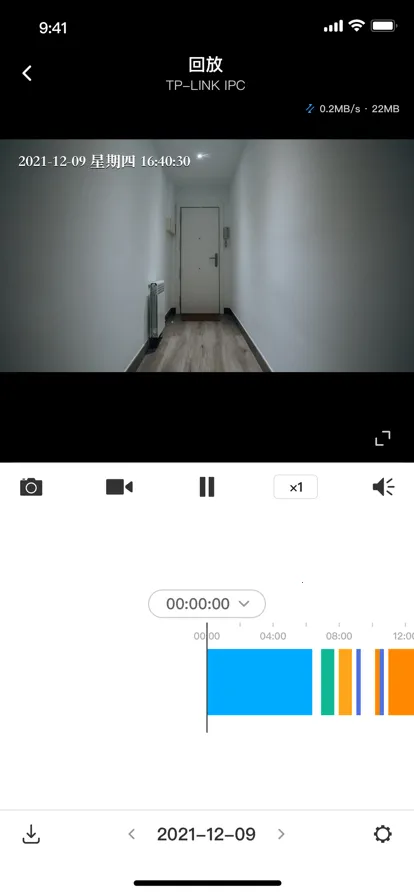
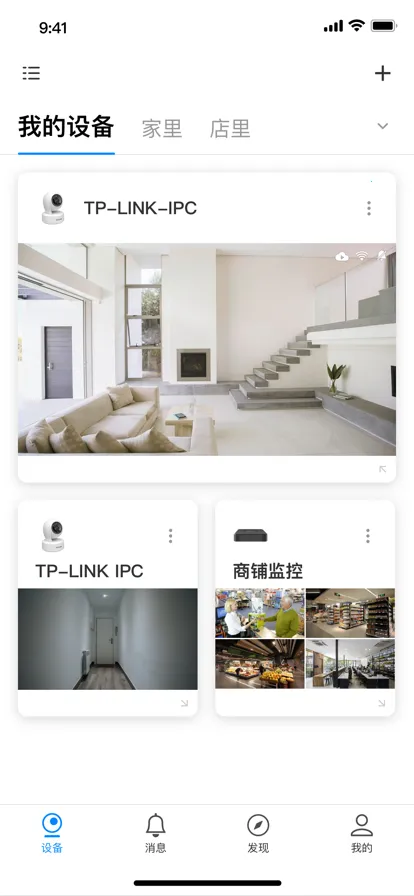
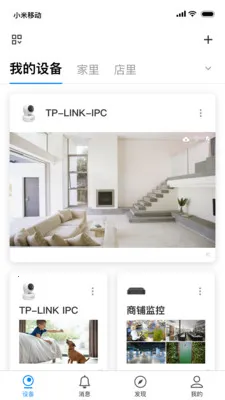
TP-LINK监控管理软件让监控更简单,具备远程监控、画面预览、录像截图、语音对讲等功能,支持多类型设备,可调节画质音量,还能回放录像,为家庭安全提供全方位保障。
TP-LINK监控摄像头使用起来很方便。它能让监控管理轻松简单,实现远程监控画面预览、录像截图、语音对讲、视频分享及录像回放等功能。你可以随时调节视频音量和画质清晰度,还能通过智能手机实时监控家中各个角落,提供全方位家庭安全保障。
要删除记录也不难。若想删除TP-LINK监控摄像头的记录,可登录TP-LINK安防APP。点击设备主界面右上角,进入相关设置选项,找到录像回放功能。在这里,你能选择特定时间段的录像记录,然后进行删除操作。操作过程直观易懂,轻松几步就能搞定,方便你随时清理不需要的监控记录,让你的隐私得到更好的保护,也便于管理监控数据,让监控设备更好地为你服务。
如果你想更换tp-link监控的wifi,其实操作并不复杂。首先打开TP-LINK安防APP,点击设备主界面右上角。然后扫描摄像头背面的二维码,扫码成功后,按照向导输入新的Wi-Fi密码进行声波配置,配置完成后就能在设备列表查看摄像头啦。要是摄像头没有二维码,可在扫描二维码的下方点击按设备类型添加,选择无线网络摄像机进行配置连接摄像头Wi-Fi,以TP-LINKIPC为开头的Wi-Fi,点击下一步选择需要连接的新Wi-Fi,输入密码即可成功更换。通过这样的操作,你就能轻松更换tp-link监控的wifi,继续随时随地查看监控画面,即时掌握现场情况,为家庭安全提供保障。无论是在外出还是在家中,都能快速连接查看监控,方便又实用。
TP-LINK监控让监控管理更简单。它能让你轻松实现远程监控画面预览、录像截图、语音对讲、视频分享及录像回放等。可随意调整视频清晰度,确保画面清晰流畅。一键快速连接新设备,支持多种类型摄像头接入,实现多设备统一管理。随时随地查看监控画面,即时掌握现场情况。还能轻松录制监控视频,支持统一管理回放。快速截取重要画面,支持本地或云端保存。为用户提供全方位的家庭安全保障,提升安全管理质量与观看体验。
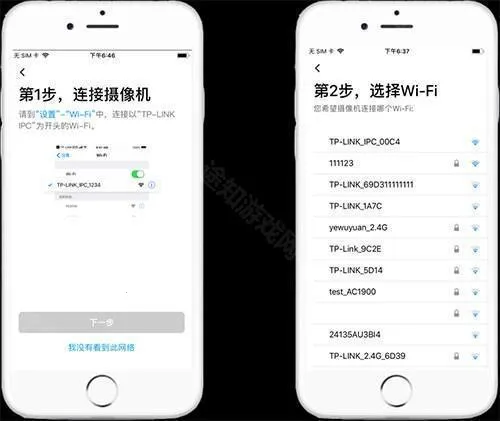
一、添加有二维码的摄像头
复位摄像头,使其指示灯变为红绿交替闪烁。登录TP-LINK安防APP,点击设备主界面右上角【+】,扫描摄像头背面的二维码:
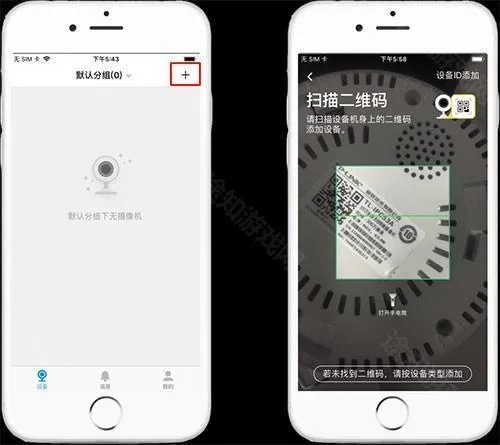
扫码成功后,按照向导输入Wi-Fi密码进行声波配置,配置完成后即可在设备列表查看摄像头;
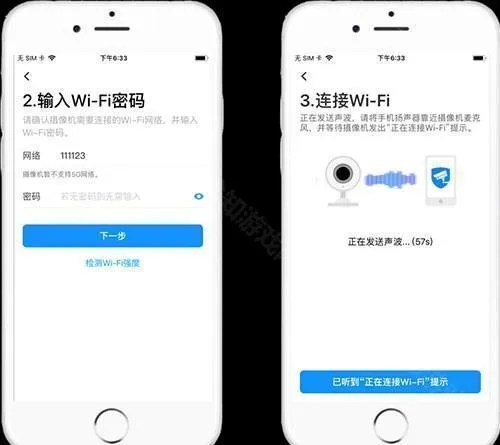
二、添加没有二维码的无线摄像头
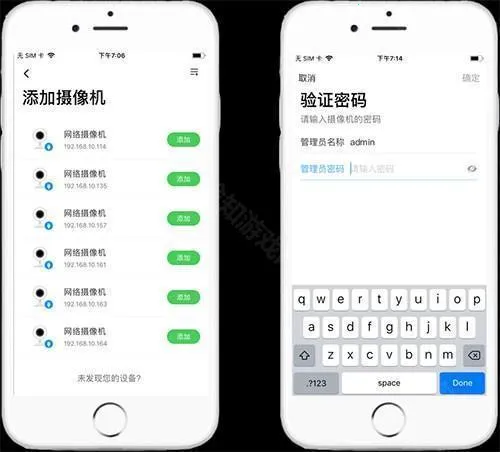
对于一些没有二维码或不方便扫描二维码的无线摄像头可按设备类型添加。在扫描二维码的下方点击按设备类型添加,选择【无线网络摄像机】进行配置
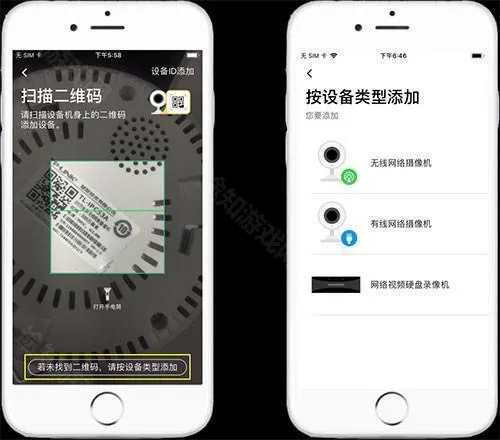
连接摄像头Wi-Fi(以TP-LINK_IPC为开头的Wi-Fi),点击【下一步】选择需要连接的Wi-Fi,输入密码即可成功添加设备;
添加有线摄像头/录像机
有线摄像头连入互联网后,将手机接入同一个局域网,在按设备类型添加中选择【有线网络摄像机】或【网络视频硬盘录像机】,手机将会搜索到同一个局域网中的摄像头或录像机,点击【添加】,输入密码即可添加成功
1、随时随地查看监控画面,让你即时掌握现场情况,能提高管理效率,确保安全无忧。
2、可轻松录制监控视频,支持统一管理回放,便于快速查找特定时段的录像信息,极大简化管理流程。
3、能快速截取重要画面,支持本地或云端保存,关键时刻证据完整保留,提升安全管理质量。
4、可根据网络状况和个人偏好,随意调整视频清晰度,确保画面清晰流畅,监控更细致入微。
这款监控软件在监控管理方面表现出色。它能让用户轻松实现远程监控画面预览、录像截图、语音对讲、视频分享及录像回放等功能。通过手机就能实时监控家中各个角落,提供全方位家庭安全保障。添加设备方式多样,有二维码的摄像头复位后扫码配置,无二维码的可按设备类型添加。软件还能根据网络状况和个人偏好调整视频清晰度,选择不同观看模式优化播放效果,一键快速连接新设备,支持多种摄像头接入。常见问题解答详细,方便用户解决遇到的问题。整体而言,它为用户提供了便捷、高效的监控管理体验,是一款值得推荐的监控软件。